
Imparte el curso a varios grupos sin rehacer las lecciones
Reutiliza tu curso y da a cada grupo sus propias lecciones, fechas, plazas y opciones de inscripción en Taskpipe.
Puedes volver a impartir el mismo curso sin crear otra vez todas las lecciones. En Taskpipe, cada grupo tiene su propia copia del curso, sus plazas y sus datos públicos.
Usaremos el grupo de fotografía «Taller de otoño» para mostrar cómo limitar plazas y decidir cómo lo encuentra la gente.
Crea cada grupo a partir de tu plantilla
Abre tu curso desde Cursos y selecciona Crear grupo. Recibirá una copia de las diapositivas de la plantilla. Después podrás adaptar esa copia a las personas que se apunten.
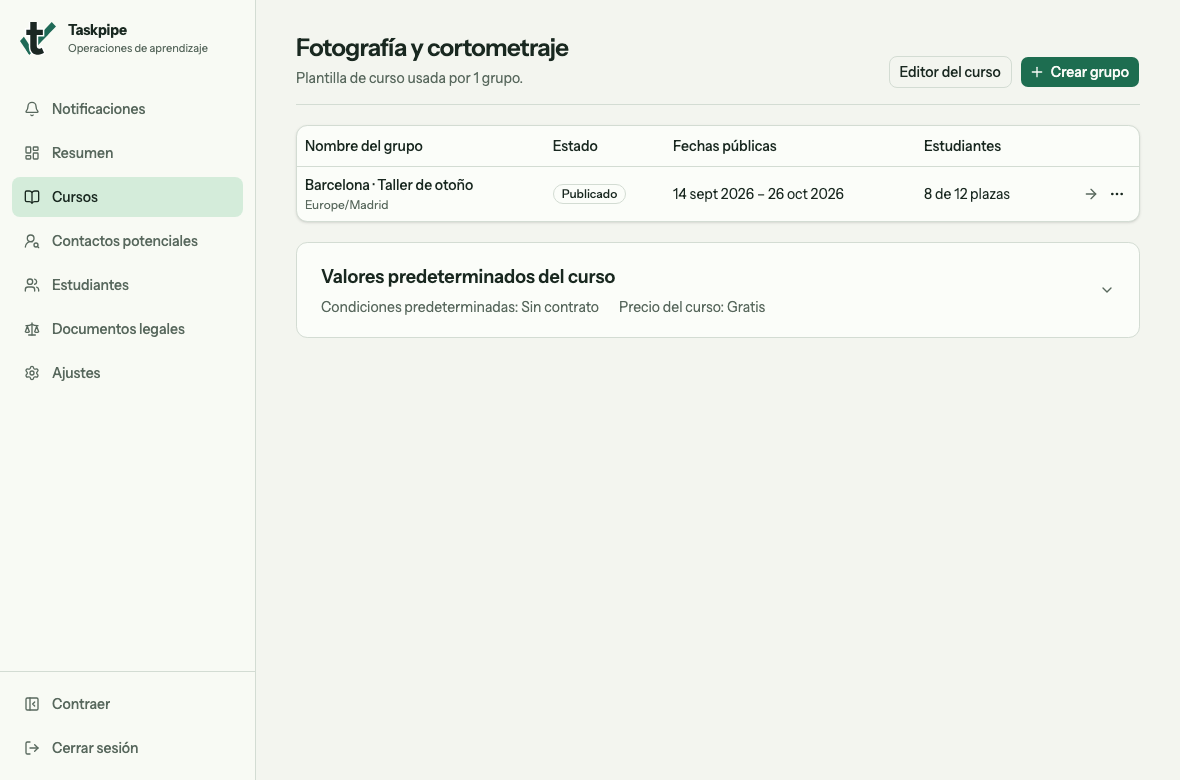
Crear grupo inicia otra edición. Abre un grupo existente para trabajar en su propia copia.
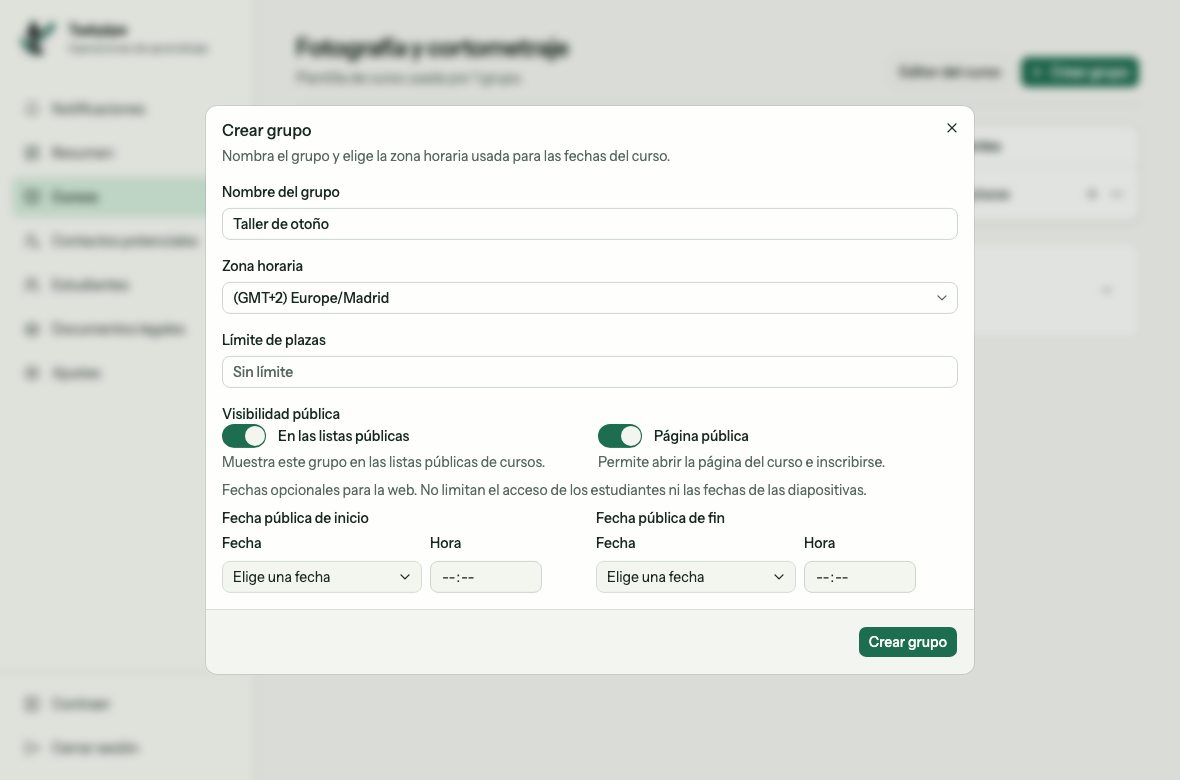
Pon un nombre al grupo y comprueba la zona horaria antes de seleccionar Crear grupo.
Por ejemplo, conserva tu curso principal de fotografía como plantilla y añade un paseo fotográfico al grupo de Barcelona. El siguiente grupo podrá partir de las lecciones originales.
Los cambios en la plantilla se aplican a futuros grupos. Para cambiar un grupo ya creado, edita su propia copia del curso.
Limita las plazas según el tiempo que tienes
Supongamos que puedes revisar los trabajos de doce alumnos. Abre el grupo y sigue estos pasos:
- Selecciona Ajustes.
- Abre Capacidad de plazas.
- Escribe 12 en Límite de plazas.
- Selecciona Guardar después de cambiar el valor.
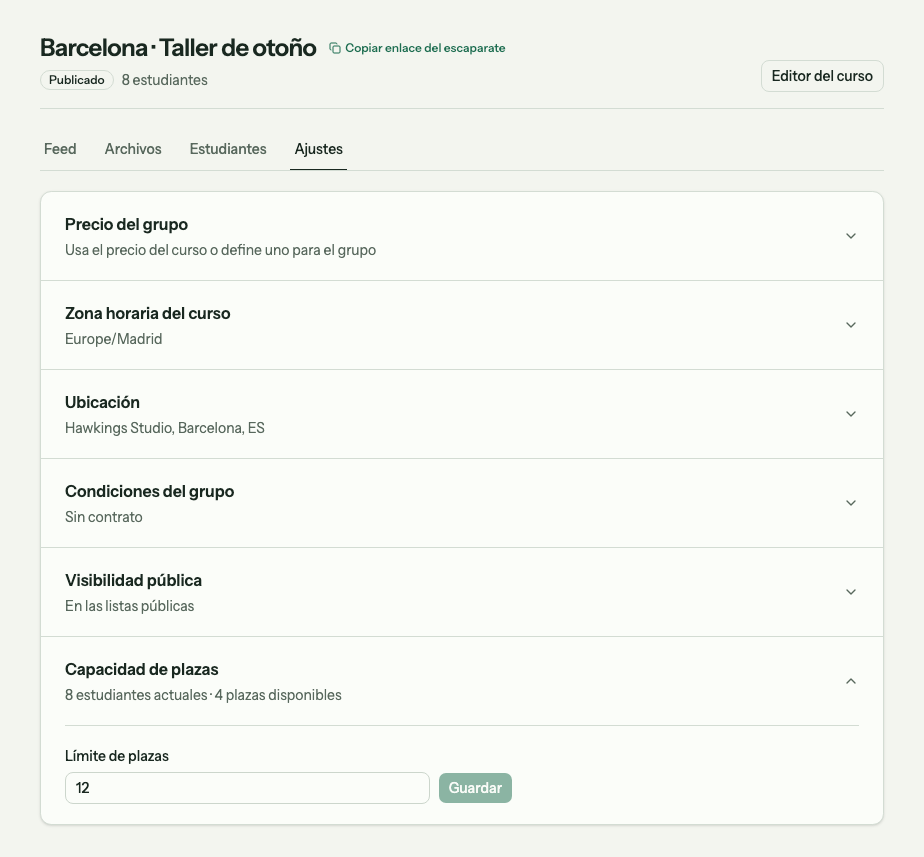
Límite de plazas es el tamaño total del grupo. Con ocho alumnos inscritos, quedan cuatro plazas.
Deja el límite vacío si no necesitas un número fijo de plazas. Cada alumno activo ocupa una, incluidos los que se apuntan gratis. Al retirar a un alumno, su plaza queda libre.
Un contacto interesado no reserva plaza, ni tampoco lo hace iniciar el pago. Tenlo en cuenta al anunciar las últimas plazas.
Define las fechas públicas y la página de inscripción
En la misma pestaña de Ajustes, abre Visibilidad pública:
- Activa En las listas públicas si las webs conectadas deben poder mostrar este grupo publicado.
- Activa Página pública si los visitantes deben poder abrir su página en Taskpipe e inscribirse allí.
- Define las fechas públicas de inicio y fin que verán quienes quieran apuntarse.
- Selecciona Guardar después de hacer cambios.
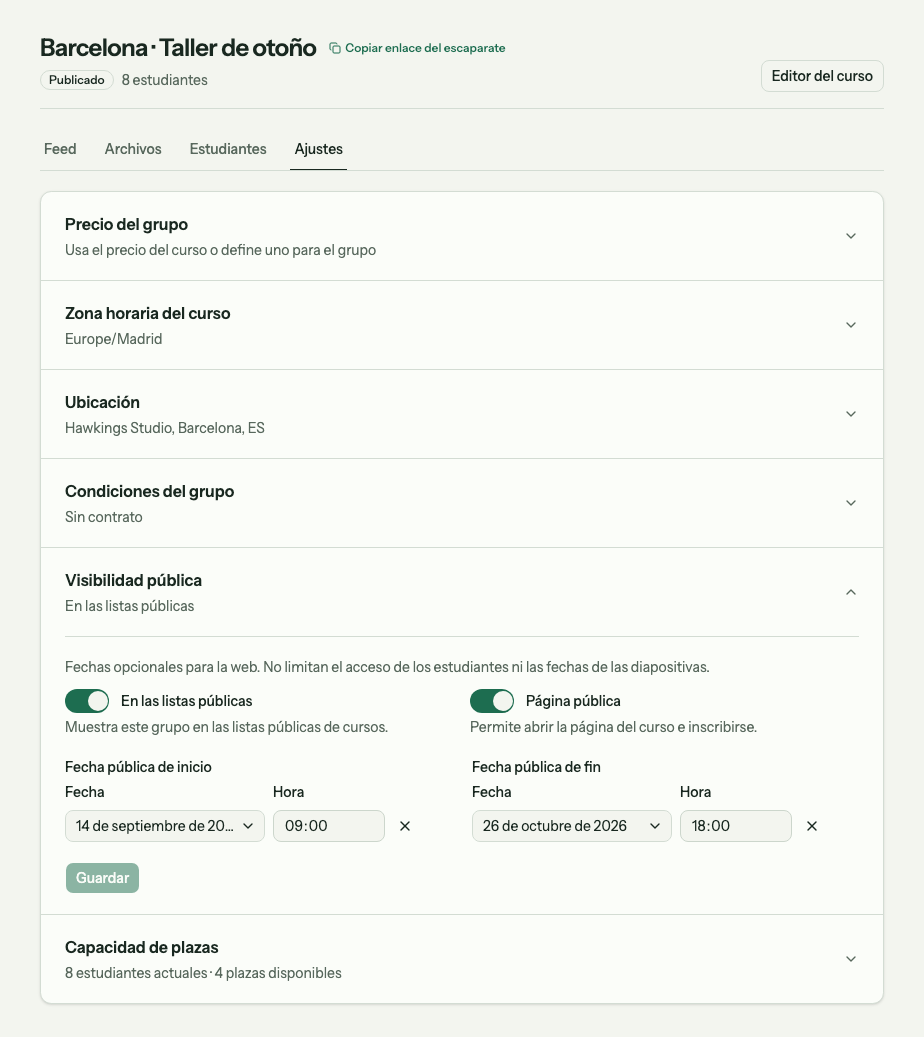
En las listas públicas decide si el grupo aparece en las listas de cursos. Página pública controla la página de inscripción. Las fechas indican cuándo se imparte.
Para un grupo abierto a todos, puedes activar ambas opciones. Si quieres compartir la página con un público concreto, desactiva En las listas públicas y deja Página pública activada. Cualquiera con el enlace podrá abrirla; esto no convierte la página en privada.
Si tu equipo gestiona las inscripciones por otro medio, puedes desactivar Página pública. Los alumnos actuales conservan su acceso. Los grupos en borrador y cerrados no aparecen en las listas públicas.
Define las fechas de las tareas por separado
Las fechas públicas ayudan a elegir grupo. No abren las lecciones ni fijan las fechas de entrega.
Abre el editor del grupo para definirlas. Las diapositivas copiadas empiezan sin fechas de apertura ni de entrega, así que revisa cada tarea que necesite una antes de publicar. Comprueba también Zona horaria del curso en los ajustes del grupo.
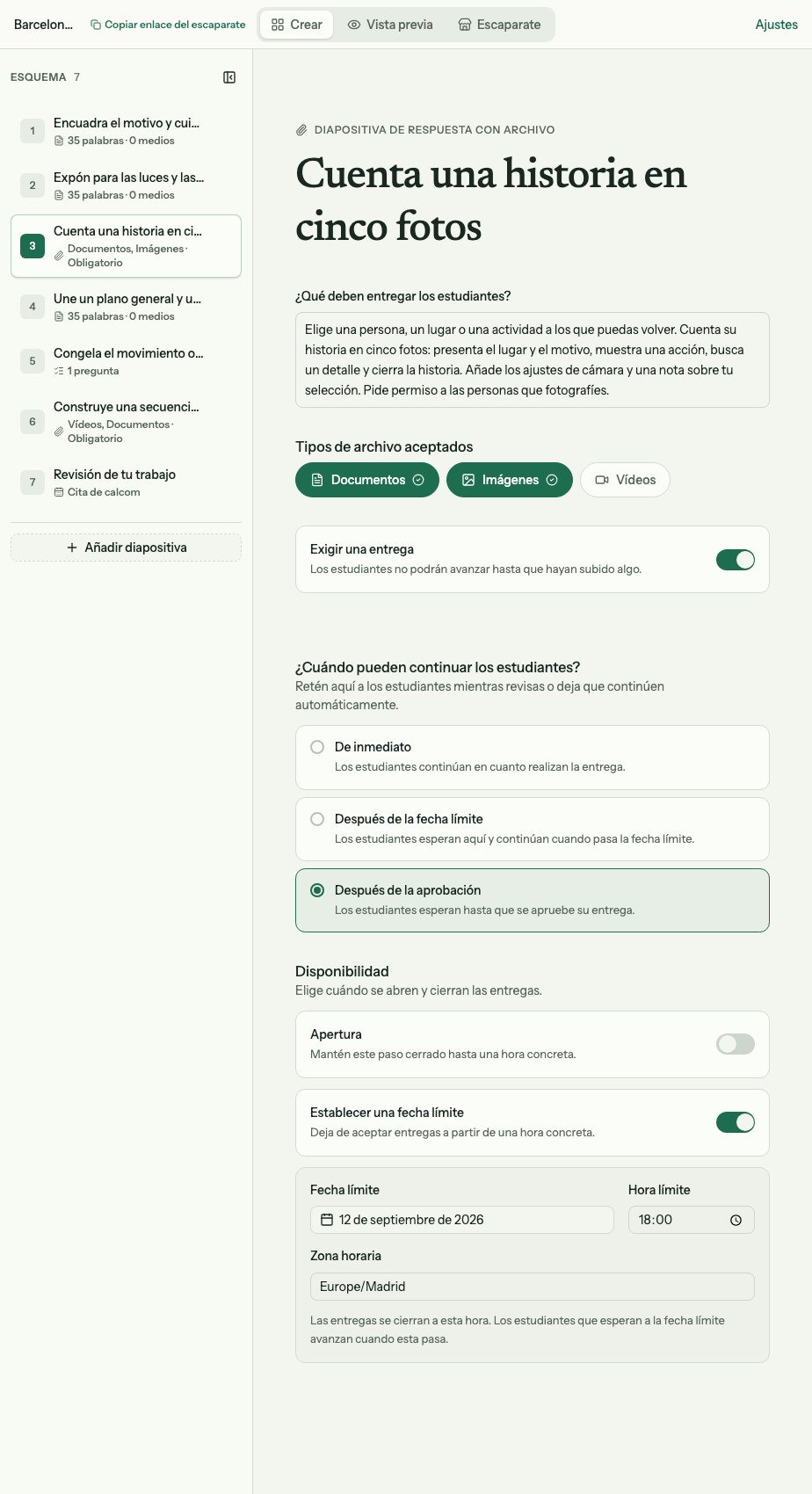
Define la fecha límite de cada tarea en la copia del curso que pertenece a este grupo.
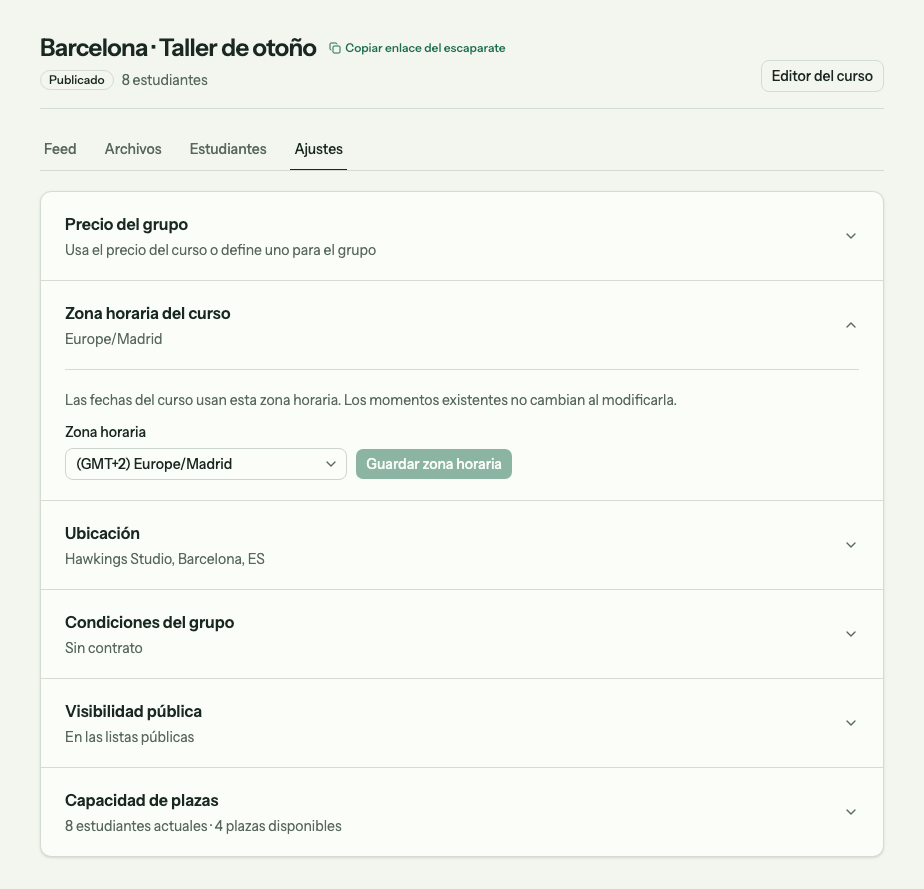
Zona horaria del curso determina cómo se muestran e introducen las fechas del grupo.
Si el curso tiene una parte presencial, usa Ubicación para añadir país, ciudad y lugar. Una web conectada puede usar estos datos para ayudar a elegir grupo.
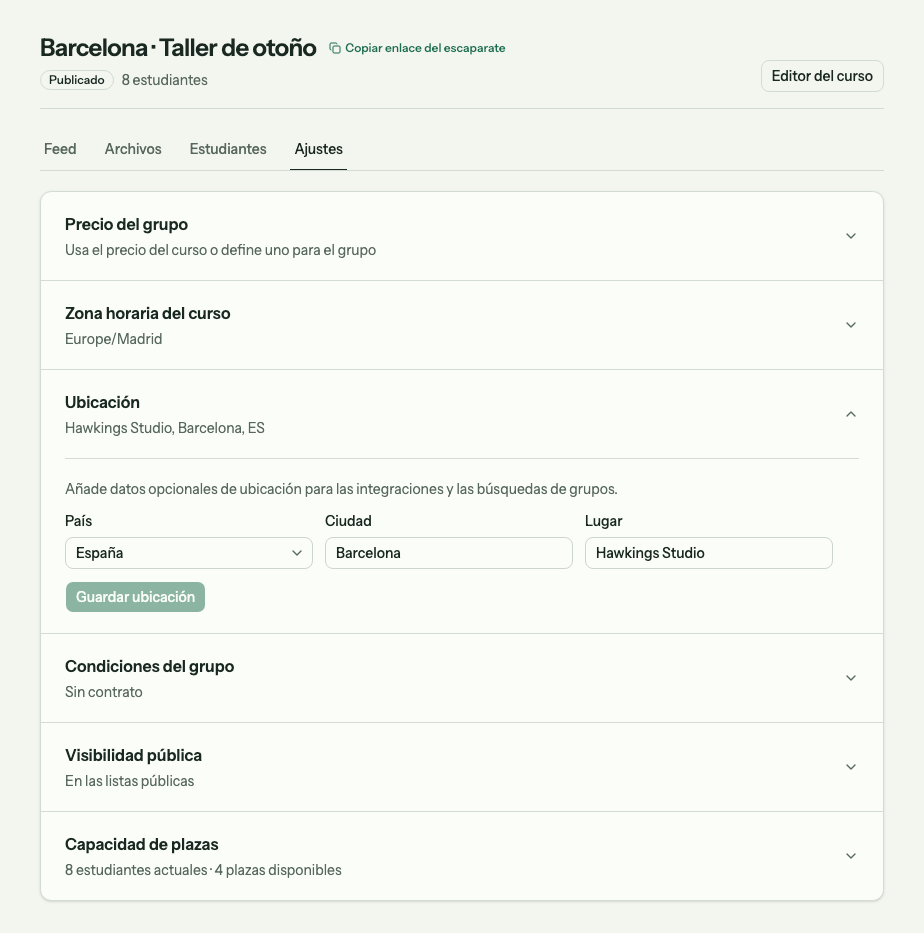
Introduce el país, la ciudad y el lugar, y guarda la ubicación.
Mejora la siguiente edición
Usa las preguntas y entregas del grupo actual para mejorar la plantilla. Así puedes preparar unas instrucciones más claras para el siguiente grupo sin cambiar la tarea que ya tienen tus alumnos.
Si ellos también necesitan ese cambio, edita la copia de su grupo. Para elegir los puntos de revisión y las fechas límite, consulta la guía de práctica y comentarios.