
Crea un curso con práctica, comentarios y progreso
Usa tareas, cuestionarios, pasos de aprobación y citas para ayudar a tus alumnos a pasar de ver una lección a ponerla en práctica.
Ver una lección es solo el comienzo cuando se aprende una habilidad práctica. Una tarea anima a los alumnos a probar lo aprendido y te da un trabajo que puedes ayudarles a mejorar.
Aquí usamos el curso de fotografía de ejemplo para preparar una tarea, decidir cuándo pueden avanzar los alumnos y revisar sus entregas.
Crea una tarea con instrucciones claras
En la pestaña Crear del curso, abre Añadir diapositiva y elige Respuesta con archivo. Si ya tienes una tarea, selecciónala en el esquema.
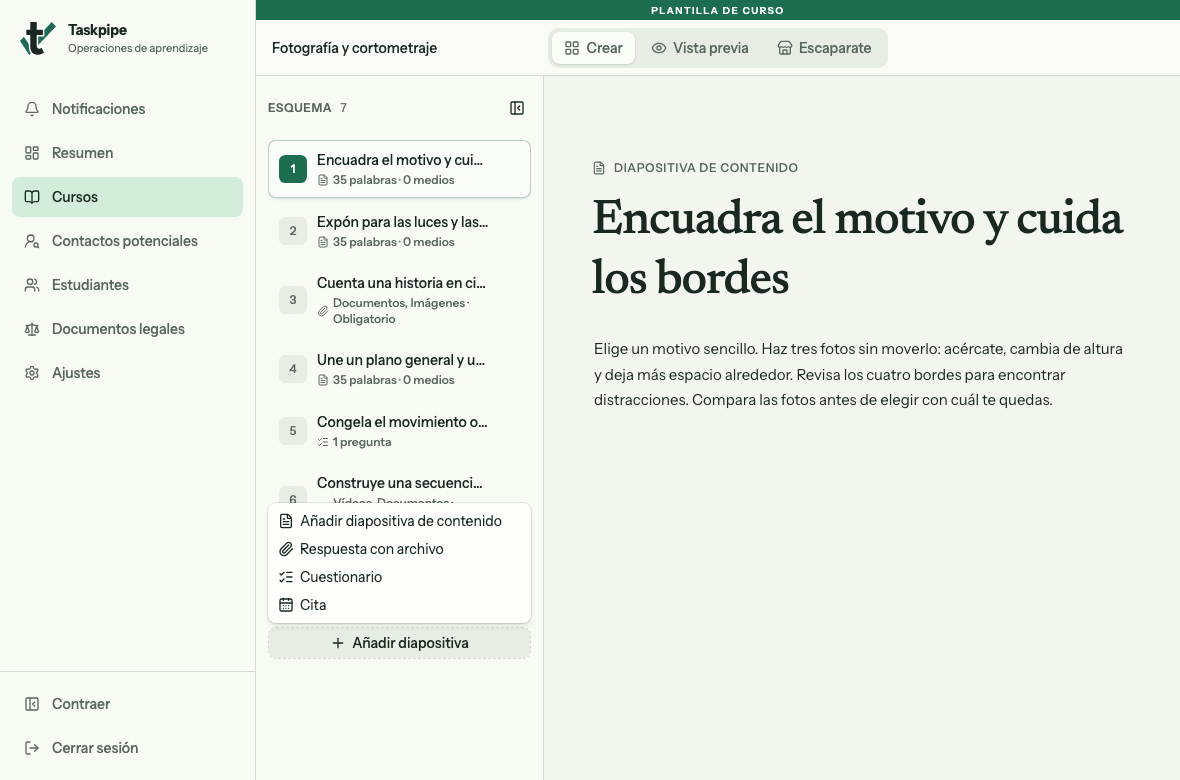
Este menú añade las tareas, los cuestionarios y las citas que usamos en esta guía.
- Pon un título que diga qué hay que crear. Nuestro ejemplo es «Cuenta una historia en cinco fotos».
- Escribe las instrucciones: pide cinco fotografías con un principio, un desarrollo y un final claros, junto con notas sobre las decisiones tomadas. Explica qué vas a valorar.
- En Tipos de archivo aceptados, selecciona Imágenes para las fotos y Documentos para las notas. Deja Vídeos sin seleccionar, porque esta tarea no pide una película.
- Activa Exigir una entrega para que los alumnos tengan que entregar un trabajo antes de completar el paso.
- En ¿Cuándo pueden continuar los estudiantes?, elige Después de la aprobación si quieres revisar la historia antes de que avancen.
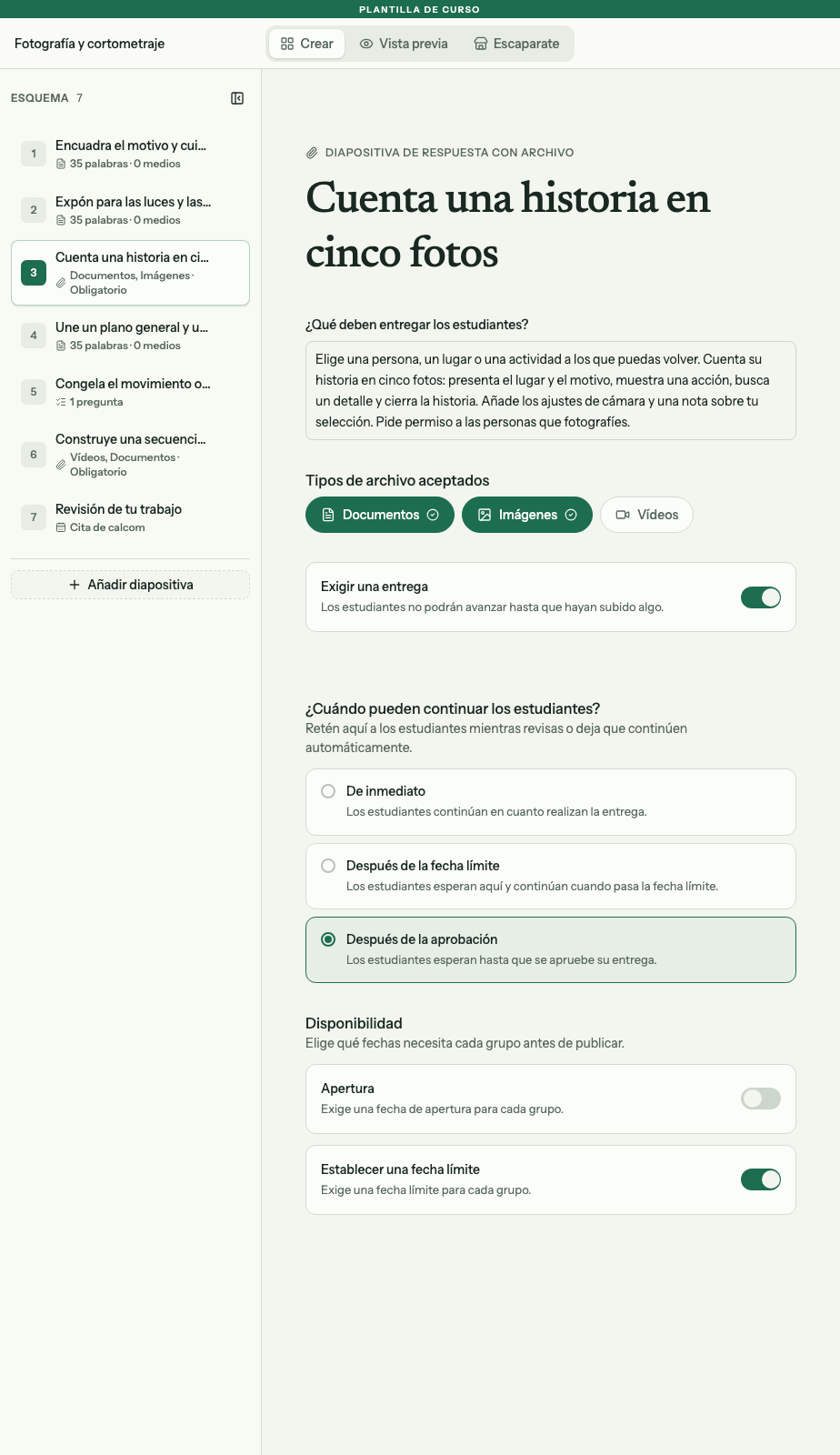
Los tipos de archivo coinciden con lo que pide la tarea. Después de la aprobación bloquea el siguiente paso hasta que revises el trabajo. Disponibilidad permite exigir fechas de apertura y entrega.
Elige un ritmo que puedas mantener
Después de la aprobación resulta útil cuando la siguiente tarea depende de hacer bien esta. También significa que un alumno puede estar esperando tu revisión. Dile al grupo cuándo revisarás las entregas.
Para una práctica que no necesita tu aprobación, elige De inmediato: los alumnos pueden avanzar después de entregar el trabajo obligatorio. Elige Después de la fecha límite si quieres que esperen a una fecha común antes de continuar.
En la plantilla del curso, Disponibilidad permite indicar que una tarea necesita fecha de apertura o de entrega. Define las fechas concretas en el editor de cada grupo y revisa su zona horaria. La tarea del ejemplo tiene Establecer una fecha límite activado; cada grupo nuevo necesita su propia fecha.
Si eliges Después de la fecha límite, define esa fecha antes de publicar. La fecha pública de inicio del curso no abre las lecciones.
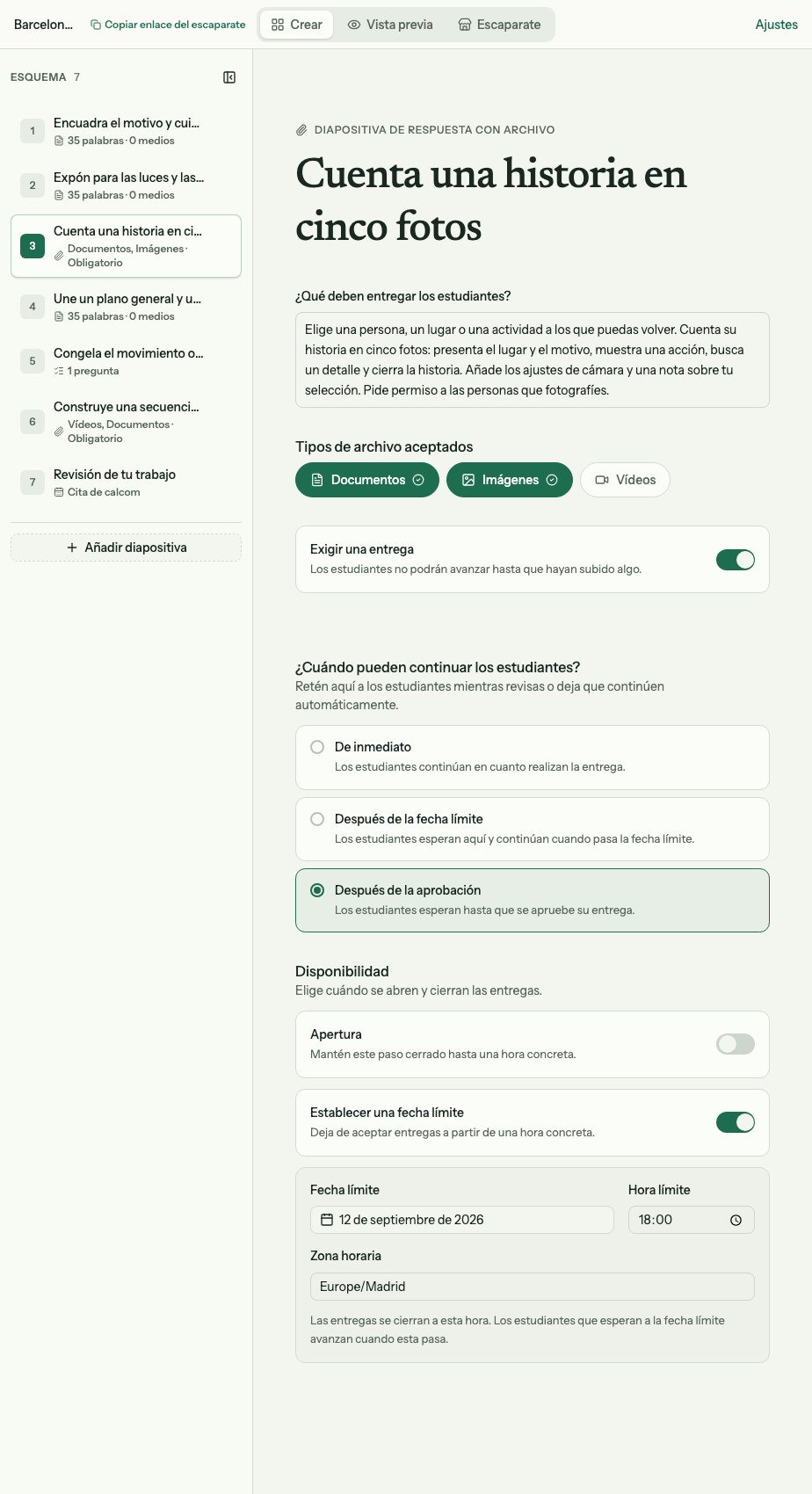
En el editor de un grupo, Establecer una fecha límite muestra los campos de fecha y hora. Comprueba la zona horaria que aparece debajo.
Revisa una entrega
Abre Estudiantes en el grupo, elige a un alumno y abre su Registro del curso. Despliega la tarea para leer las instrucciones y revisar los archivos.
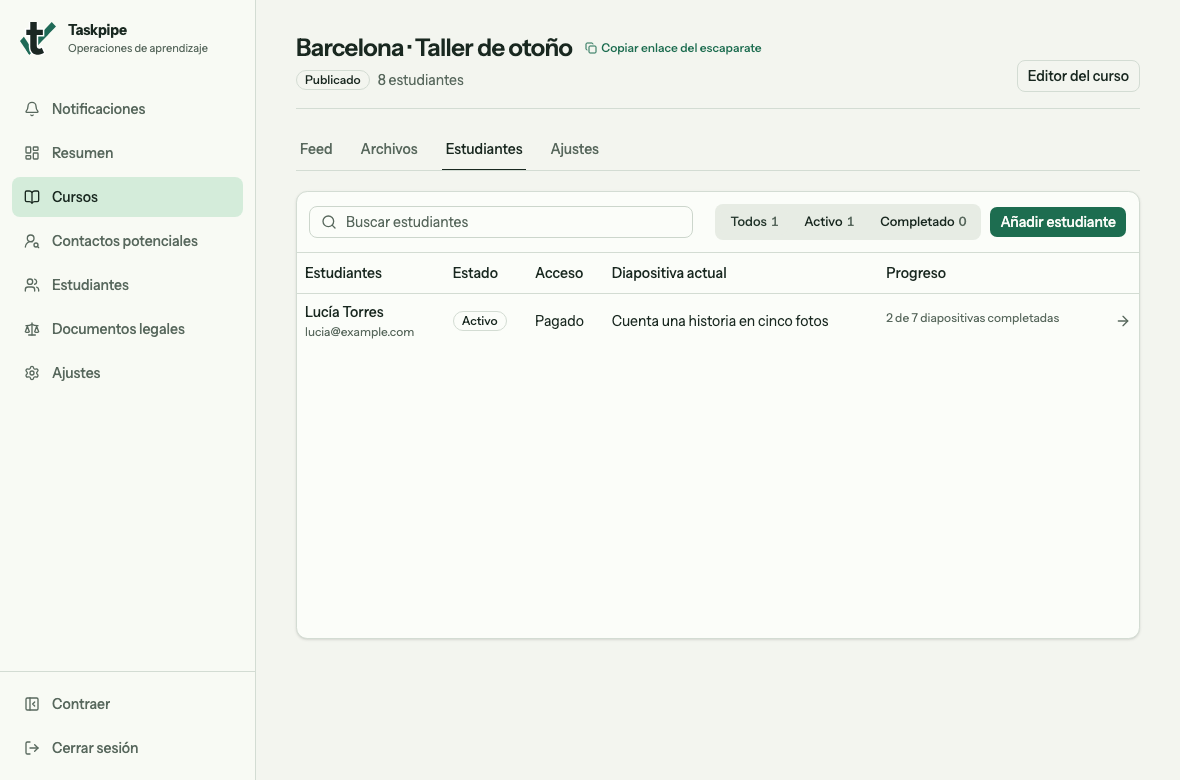
Abre la fila de la alumna para ver su registro del curso.
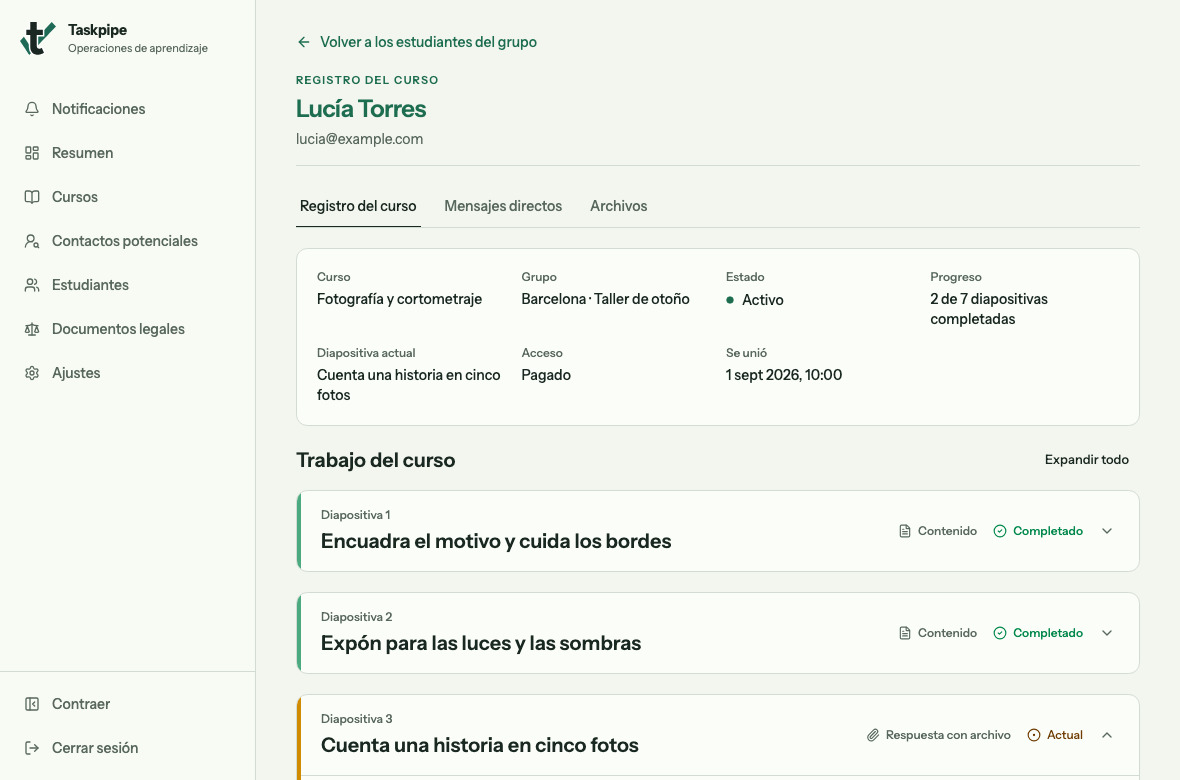
Registro del curso contiene el trabajo; Mensajes directos permite comentarlo en privado.
En la historia fotográfica, comprueba si las imágenes funcionan como secuencia y si las notas explican las decisiones del alumno. Usa los mensajes privados para hablar de cambios. Cuando el trabajo esté listo, selecciona Aprobar respuesta para que pueda superar el paso de aprobación.
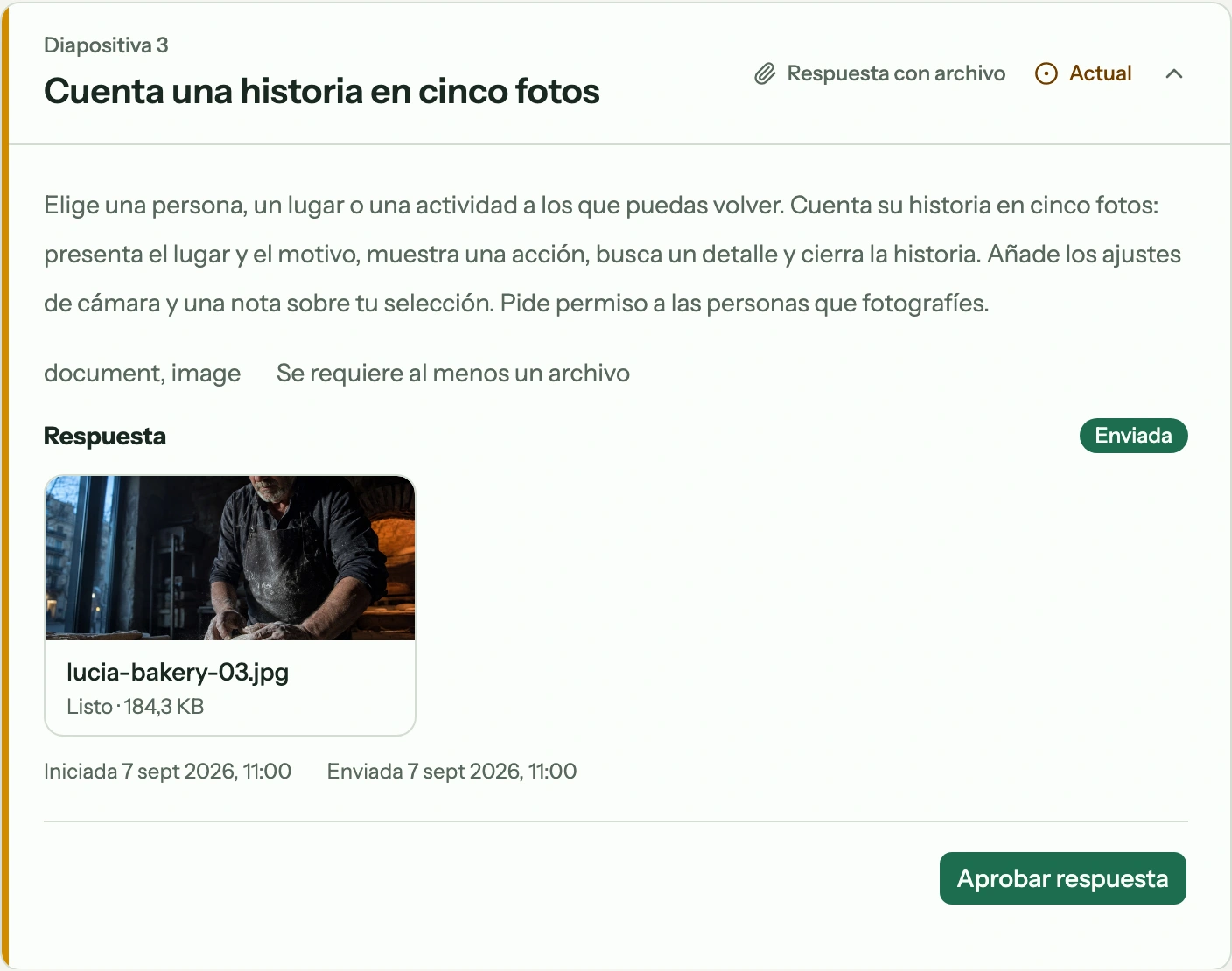
Compara la entrega con las instrucciones. Aprobar respuesta permite superar este paso de revisión.
Añade un cuestionario para explicar decisiones
Usa Añadir diapositiva → Cuestionario para comprobar lo aprendido entre tareas prácticas. Puedes combinar preguntas de opción múltiple con respuestas escritas.
Después de una lección sobre fotografiar movimiento, pregunta qué velocidad de obturación congelaría un sujeto en movimiento. Después, pide que expliquen cuándo elegirían mostrar el movimiento borroso. La primera respuesta comprueba lo que recuerdan; la segunda permite hablar sobre sus decisiones.
Puedes mostrar todas las preguntas o elegir una selección aleatoria de un conjunto mayor. Céntralas en lo que necesitarán para la siguiente tarea.
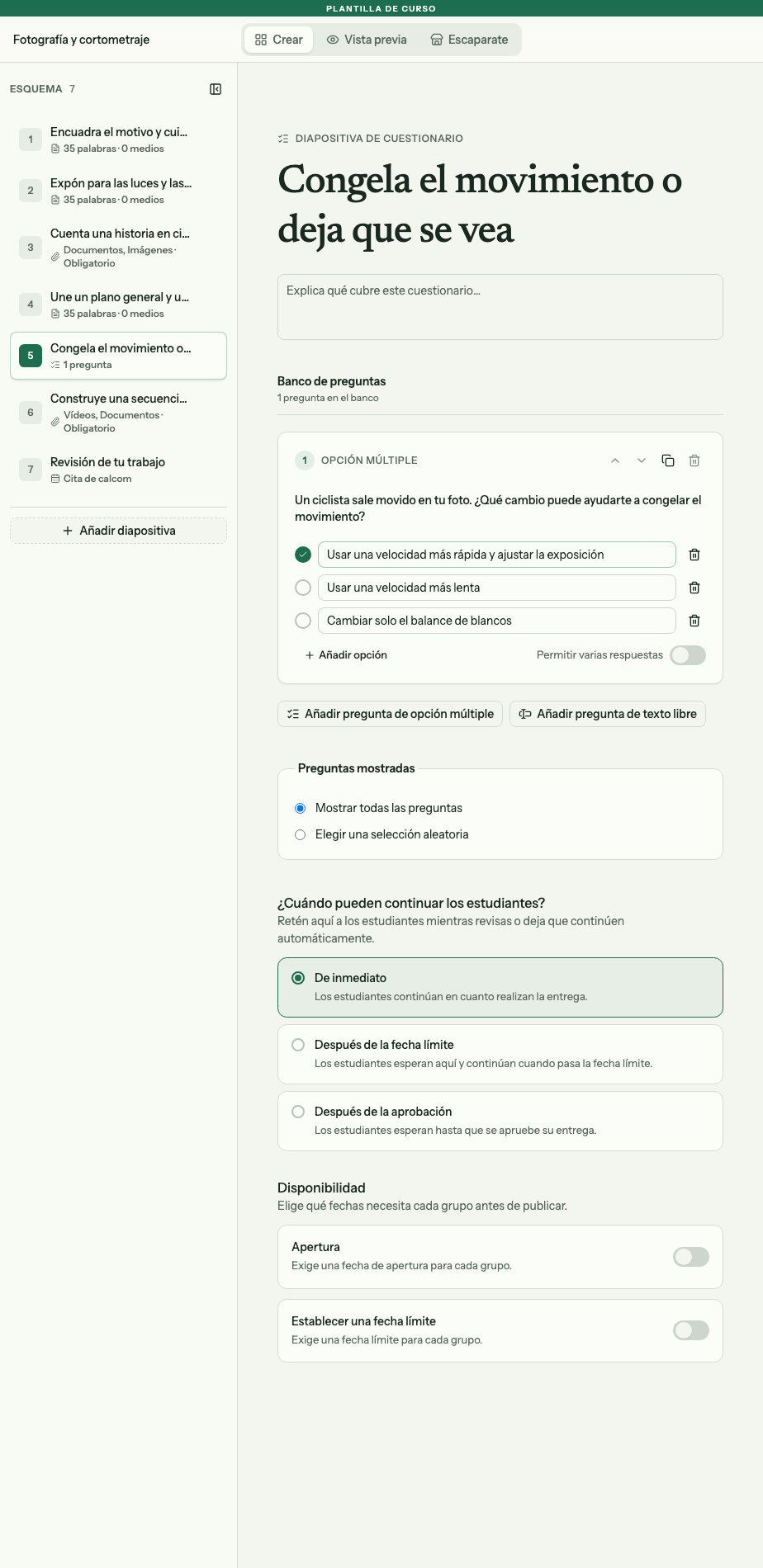
Marca la opción correcta. Usa Añadir pregunta de texto libre para pedir una explicación y el apartado de preguntas mostradas para elegir entre todas o una selección aleatoria.
Reserva tiempo para comentarios personales
Si el curso incluye una llamada de revisión, abre Ajustes → Calendario para conectar Cal.com o Calendly.
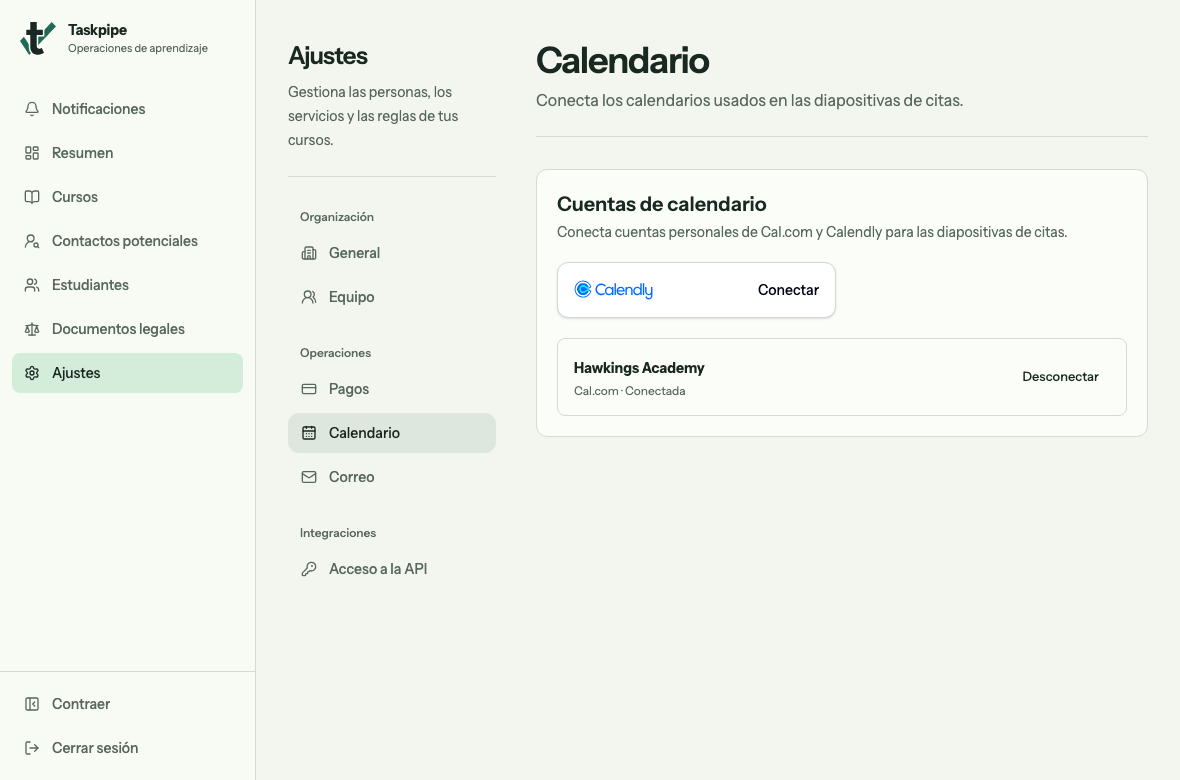
En este ejemplo, Cal.com ya está conectado. Esa cuenta estará disponible en el editor de citas.
Añade una Cita desde el menú mostrado antes. Elige tu Cuenta de calendario y el Tipo de evento que deben reservar los alumnos.
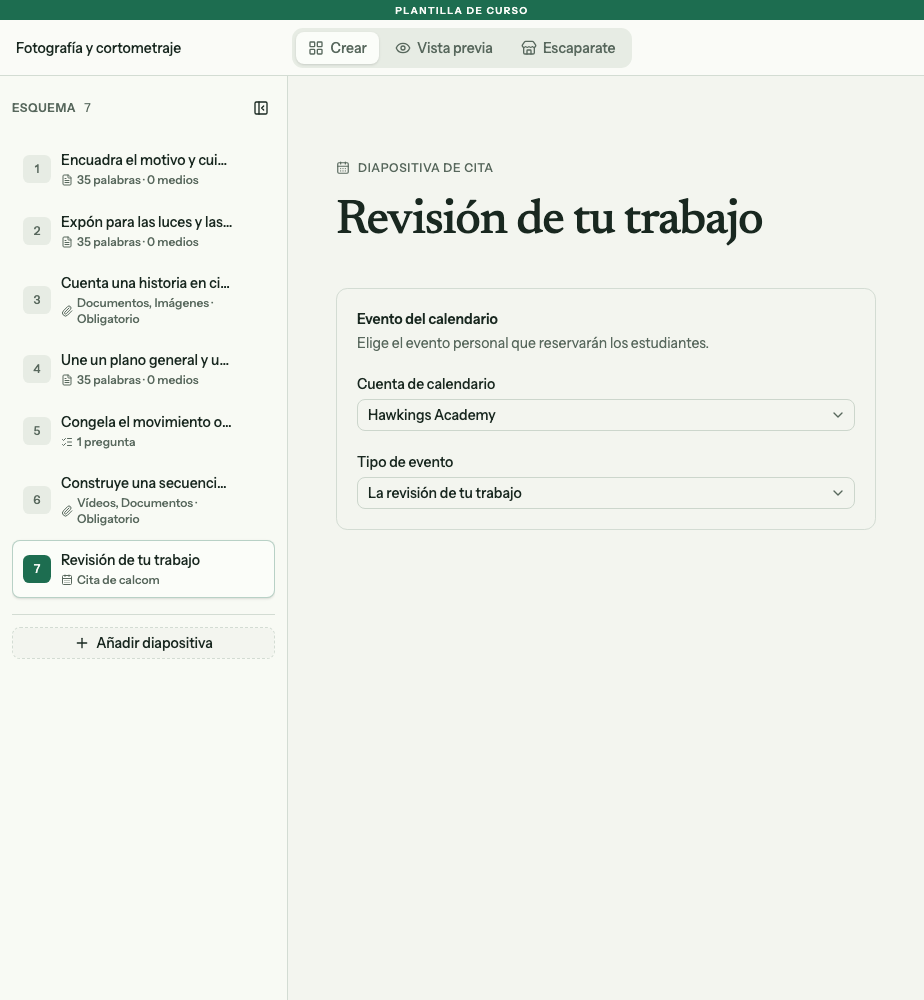
Selecciona el evento que corresponde a este curso. El ejemplo usa una revisión de portafolio.
Coloca la revisión después de la tarea fotográfica para tener un trabajo que comentar. Usa el feed del grupo para los consejos que ayuden a todos y los mensajes privados para hablar del trabajo de una persona.
Empieza con un punto de aprobación y tiempo suficiente para atenderlo. Si necesitas limitar el número de trabajos que revisarás, define un límite de plazas para el grupo.