
Entrega certificados cuando se complete el trabajo del curso
Vincula un certificado PDF con tu diseño al trabajo obligatorio del curso y permite que los alumnos lo descarguen al terminar.
Un alumno termina la última evaluación. Deberías poder registrar ese resultado y entregarle su certificado sin copiar su nombre en otro documento.
Taskpipe puede preparar un certificado PDF cuando el alumno completa el trabajo obligatorio del curso. Tú defines antes los requisitos y el diseño. El registro del curso completado es la base del certificado.
Decide qué trabajo permite obtenerlo
En un curso de fotografía, los requisitos podrían ser aprobar un cuestionario, entregar una historia de cinco fotos y conseguir la aprobación del profesor en el portafolio final. Las hojas de consulta y los ejemplos adicionales pueden seguir siendo opcionales.
Usa módulos y trabajo obligatorio para definir ese recorrido. Una tarea que necesita aprobación debe revisarse antes de darse por completada. Un cuestionario con respuestas escritas que cuentan para la nota necesita corrección del profesor. Estas decisiones determinan cuándo se completa el curso.
Activa los certificados antes de que los alumnos terminen. Activarlos después no genera certificados para quienes ya habían completado el curso. El ajuste del curso se copia a las nuevas cohortes y ofertas evergreen; comprueba el ajuste de las ofertas que ya existen.
Prepara un documento con tu diseño
El certificado puede incluir el nombre del alumno, el curso, la fecha de finalización, la escuela y el número de certificado. Añade texto propio y una firma escrita o dibujada, y después mueve y ajusta el tamaño de los campos.
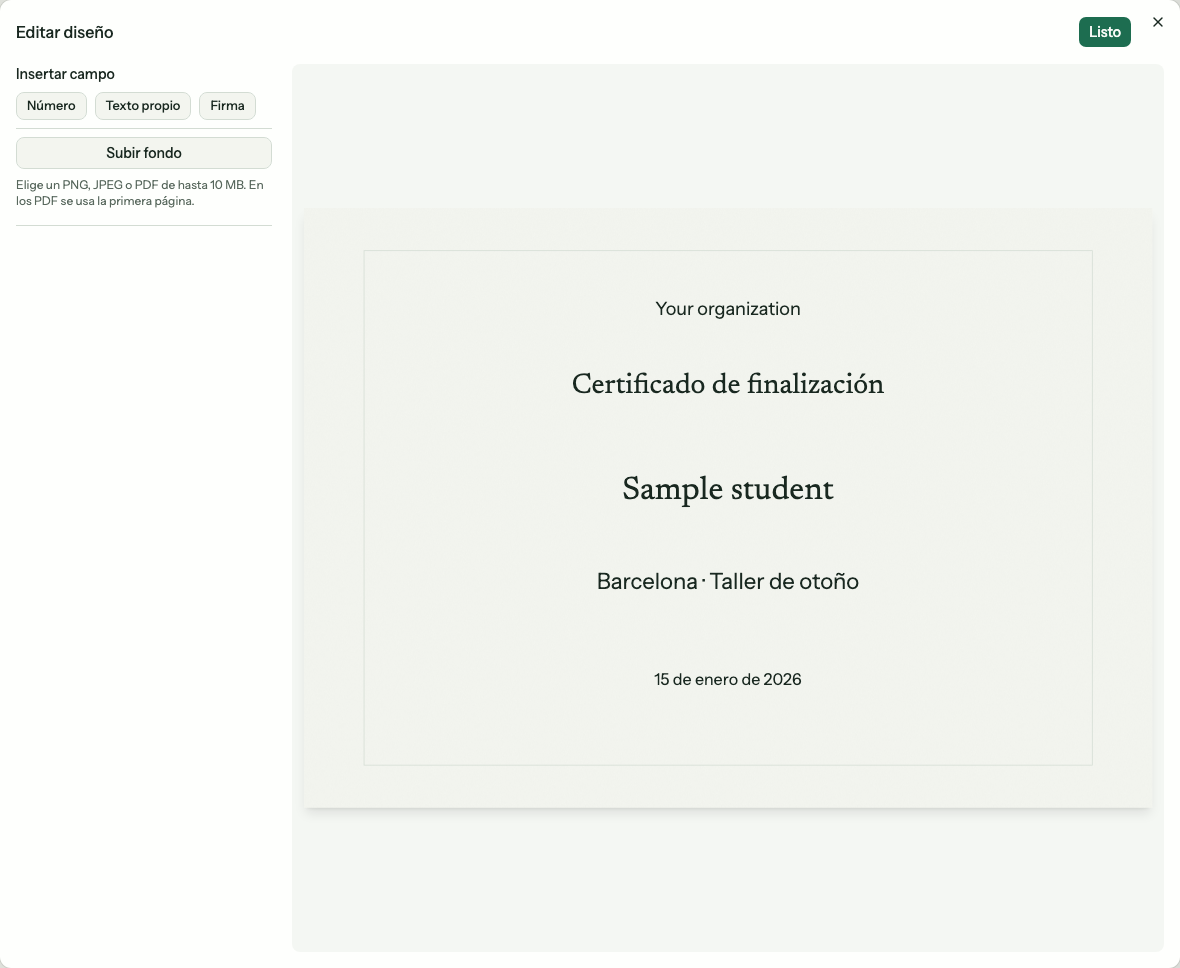
Coloca el nombre del alumno, el título del curso y la fecha de finalización en el diseño.
También puedes usar un fondo PNG, JPEG o PDF. En un PDF, Taskpipe utiliza la primera página. Así puedes partir de un diseño que ya tengas y colocar encima los datos del alumno.
Deja espacio para nombres y títulos largos. Comprueba un certificado de ejemplo antes de guardar. La vista previa puede mostrar cambios aún sin guardar, así que guarda el diseño que quieras entregar.
Una cohorte o una oferta evergreen puede usar el diseño del curso o tener uno propio. Puedes mantener un diseño para tu curso principal de fotografía y otro para un taller especializado en retrato.
Deja que el alumno descargue su PDF
El resumen del curso muestra el certificado del alumno cuando termina. Puede que tenga que confirmar su nombre antes de que se prepare el PDF. El equipo también puede encontrar el documento en el registro del alumno.
Si la preparación falla, el panel del certificado permite volver a intentarlo. La finalización del curso sigue registrada mientras se prepara el documento.
Conserva los certificados ya obtenidos
Cada certificado conserva el nombre del alumno, el título del curso, la fecha de finalización y el diseño guardados cuando se obtuvo. Cambiar el diseño actual no modifica los certificados ya ganados.
Los alumnos pueden descargar su certificado aunque haya terminado el acceso al curso. Desactivar los certificados automáticos también mantiene disponibles los que ya existen.
Consulta la guía de certificados para preparar el diseño y comprobar los ajustes. Si la evaluación final incluye un cuestionario, la guía de cuestionarios explica cómo encajan las reglas de aprobado y la revisión del profesor.