
Lanza tu primer curso online con Taskpipe
Convierte lo que enseñas en un curso online. Crea las lecciones, abre un grupo, prepara la inscripción y recibe a tus primeros alumnos con Taskpipe.
Tienes algo que enseñar. Empieza con un curso y un grupo de alumnos, y añade más cuando tu negocio crezca.
Esta guía usa un curso de fotografía como ejemplo. Las capturas muestran una escuela de prueba, Hawkings Academy. Sigue los mismos pasos con tus lecciones, tanto si enseñas fotografía como si acompañas a clientes o formas a un equipo.
Escribe tu primera lección
Elige un resultado que los alumnos deban alcanzar al terminar. En nuestro ejemplo, crearán una historia con fotos y un cortometraje. Cada lección debe acercarlos a ese resultado.
Abre Cursos → Crear curso, escribe el nombre y selecciona Guardar curso.
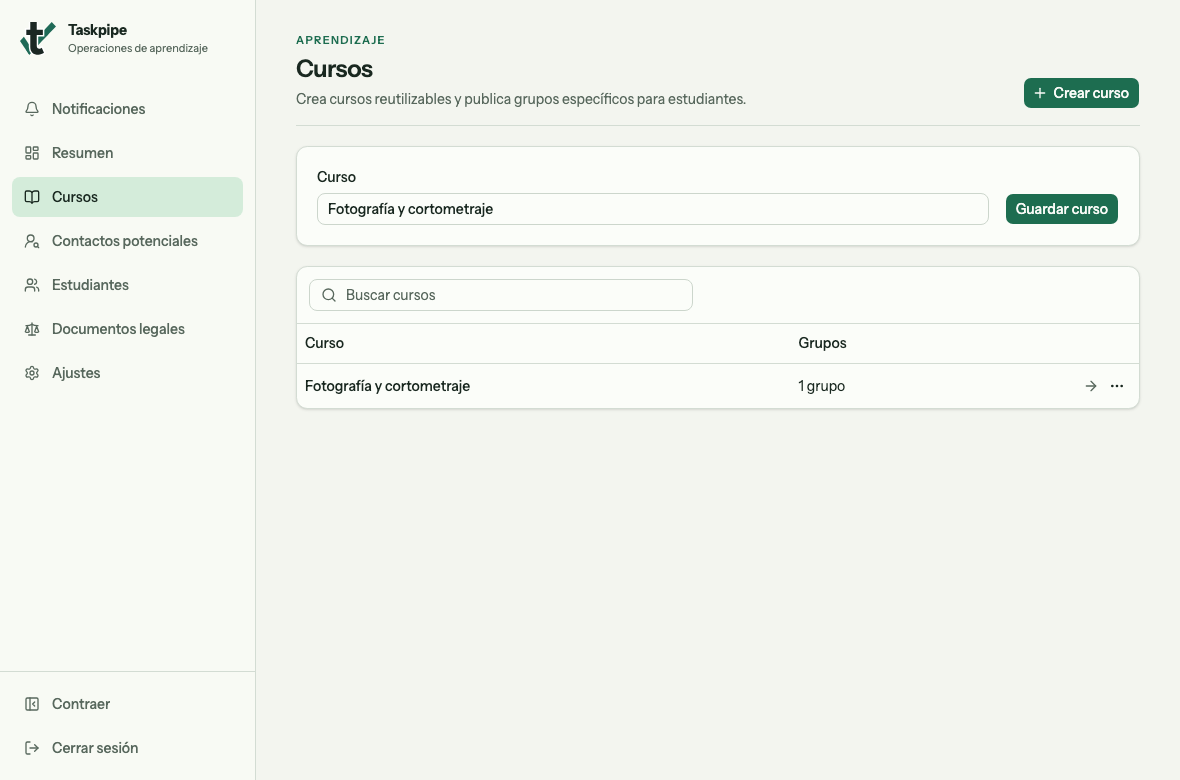
Escribe el nombre en el formulario que aparece sobre la lista de cursos.
Abre el curso y elige Editor del curso y después Crear. Taskpipe llama diapositiva a cada paso. Empieza con una diapositiva de contenido para tu primera lección:
- Selecciona la lección en el esquema de la izquierda.
- Escribe un Título de la diapositiva claro. Nuestra primera lección es «Encuadra el motivo y cuida los bordes».
- Escribe la lección debajo del título. Propón una tarea pequeña que puedan probar enseguida. Aquí harán tres fotos del mismo sujeto, cambiando la distancia, la altura y el espacio que lo rodea.
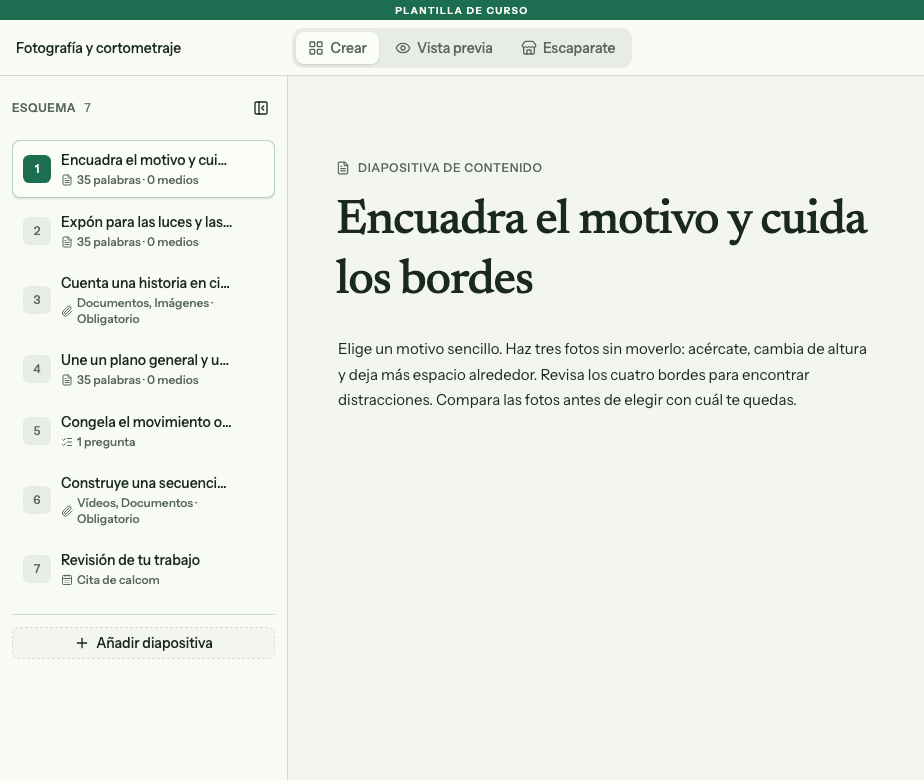
El paso seleccionado a la izquierda es la lección que editas a la derecha. Cambia el título arriba y escribe el contenido debajo.
Usa Añadir diapositiva para completar el curso. Empieza con unas pocas lecciones y una tarea para que los alumnos muestren lo que han aprendido. El ejemplo también incluye un cuestionario y una revisión de portafolio; puedes añadirlos cuando los necesites.
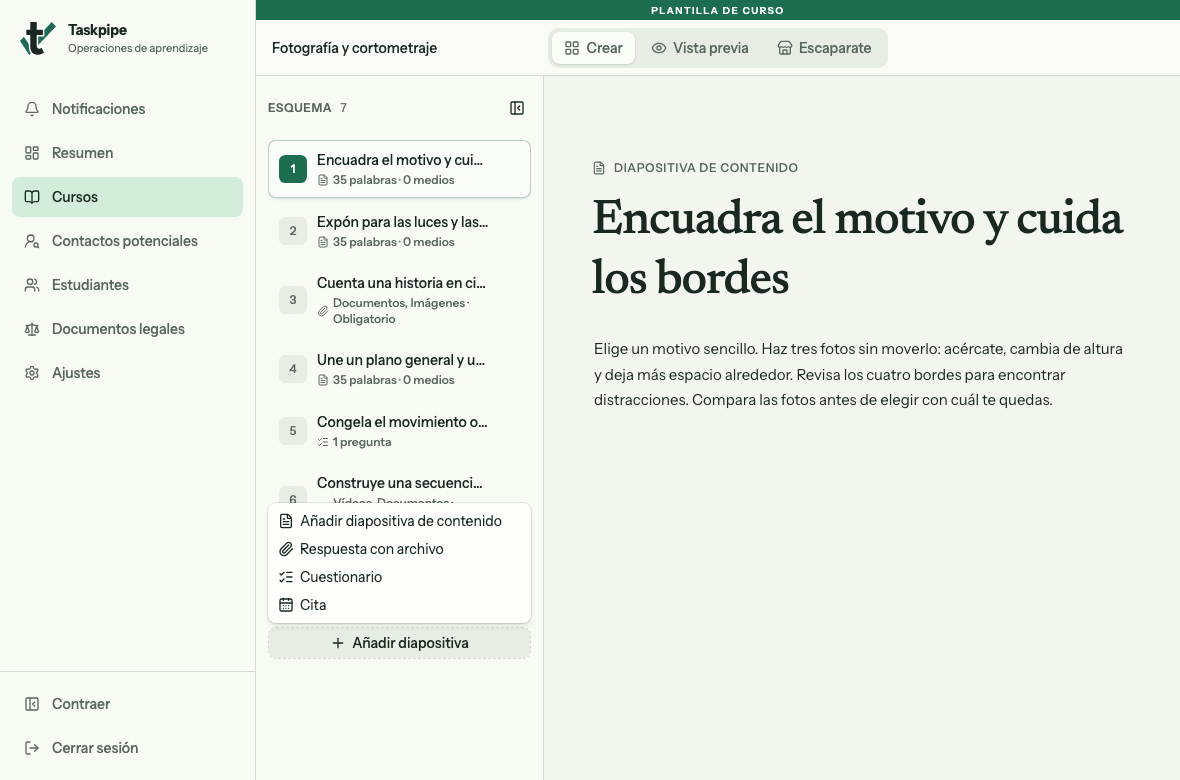
Elige Añadir diapositiva de contenido para una lección. Respuesta con archivo pide al alumno que entregue un trabajo.
Crea tu primer grupo
Un grupo reúne a los alumnos de una edición de tu curso. Abre el curso desde Cursos y selecciona Crear grupo. Ponle un nombre que te ayude a distinguirlo de futuras ediciones, como «Taller de otoño».
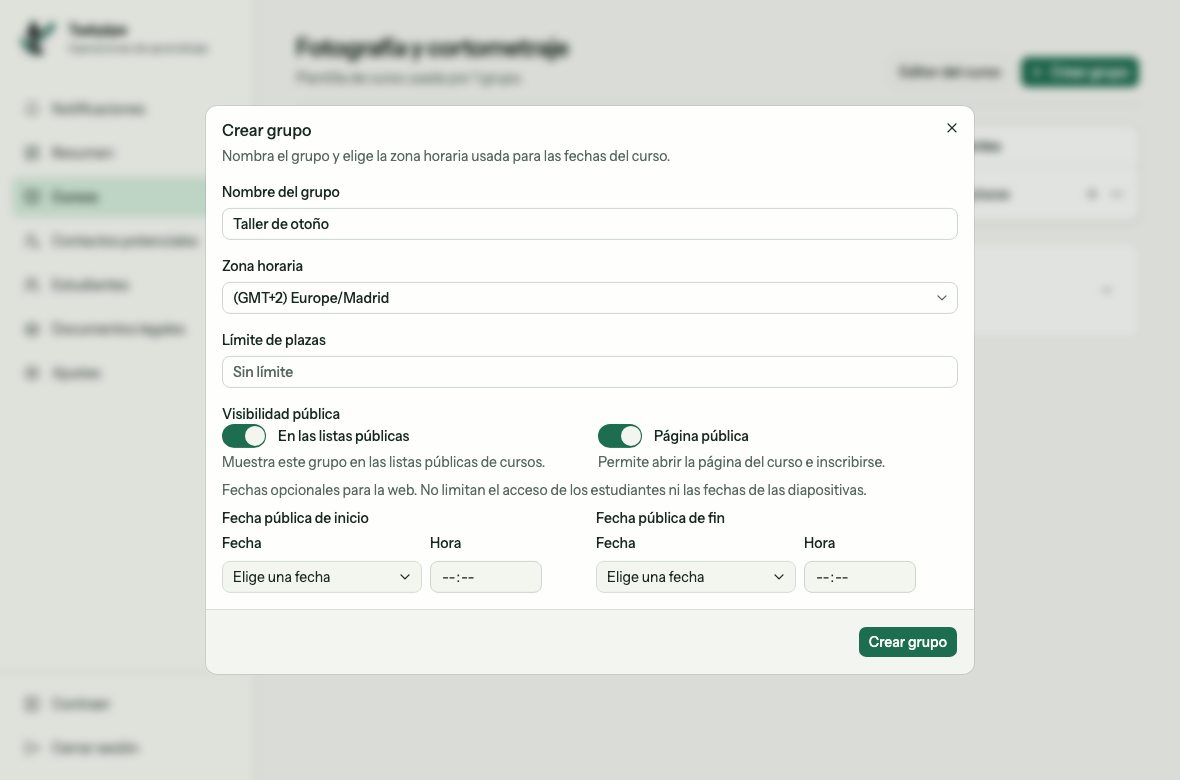
El nombre y la zona horaria corresponden a esta edición del curso.
El grupo recibe su propia copia de las lecciones. Los cambios en el curso original se aplicarán a futuros grupos, sin cambiar el trabajo que siguen tus alumnos actuales.
En este formulario, indica un Límite de plazas si tu tiempo para revisar trabajos es limitado. En Visibilidad pública, añade las fechas que verán quienes quieran apuntarse. Activa En las listas públicas y Página pública si quieres que el grupo aparezca en las listas y acepte inscripciones en su página. Selecciona Crear grupo cuando los datos estén listos.
La guía sobre grupos explica estos ajustes. Las fechas públicas no programan las lecciones: define las fechas de apertura y entrega en el editor del grupo si las necesitas.
Prepara la página de inscripción
En Escaparate, explica a quién va dirigido el curso, qué crearán los alumnos y qué ayuda recibirán. Añade una imagen de portada que encaje con el curso.
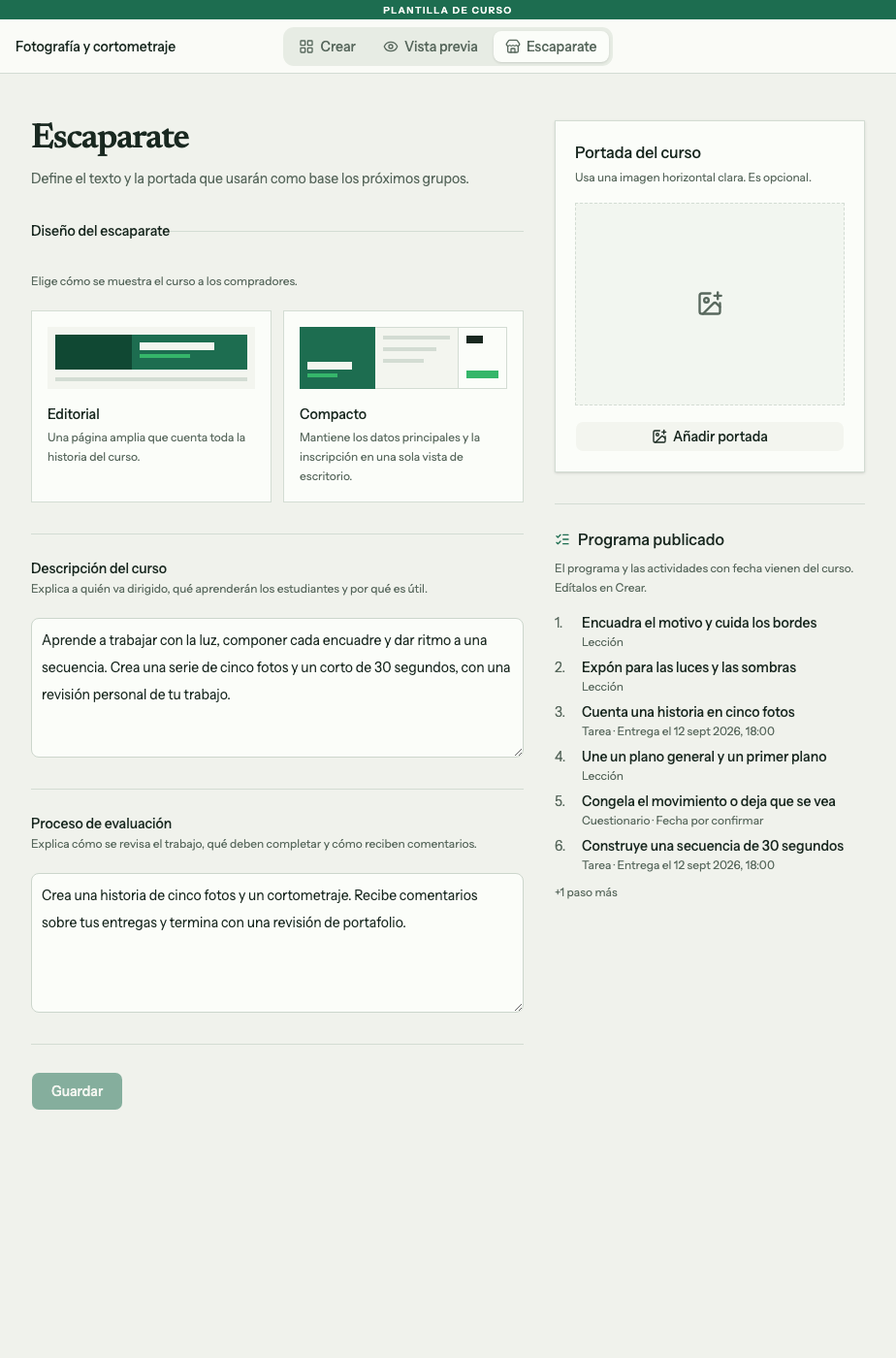
Usa Descripción del curso para explicar la oferta y Proceso de evaluación para contar cómo darás comentarios. La portada se añade a la derecha.
Para un curso de pago, abre Ajustes → Pagos y selecciona Conectar Stripe. Completa la conexión antes de abrir las inscripciones de pago.
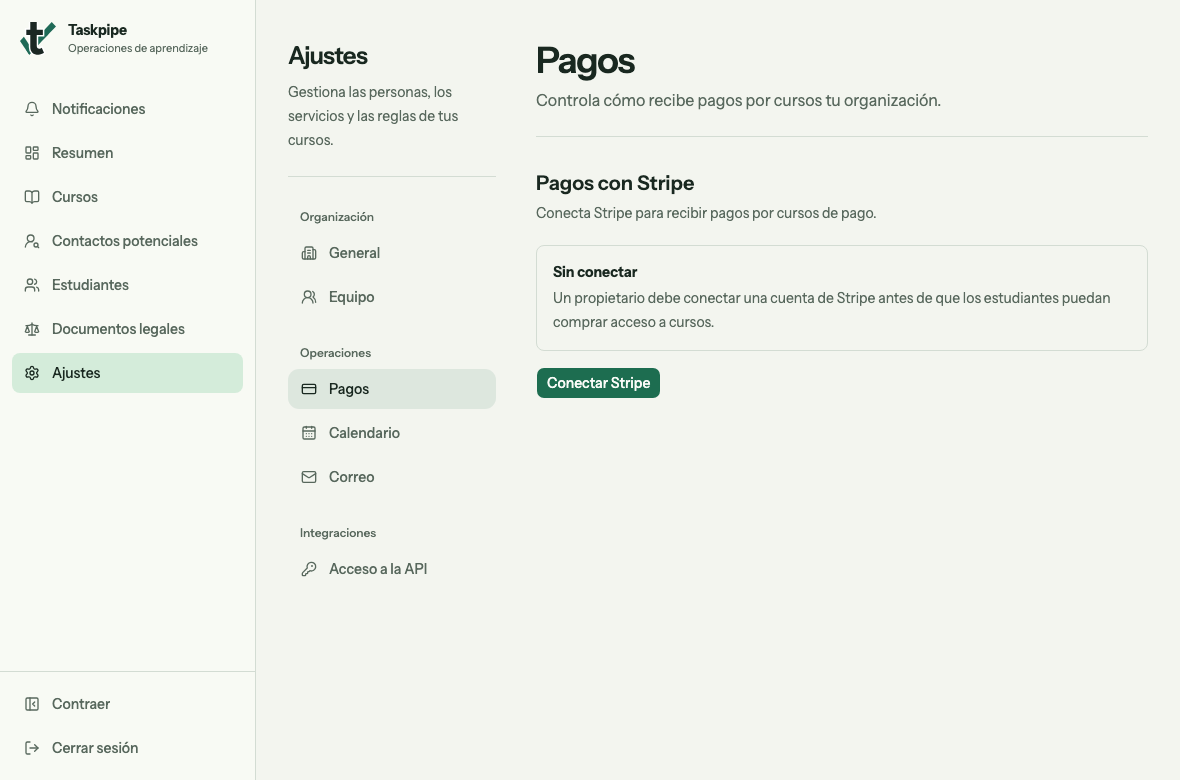
La persona propietaria de la organización puede conectar Stripe.
En los Ajustes del grupo, abre Precio del grupo. Elige De pago en Tipo de precio, introduce el importe y selecciona Guardar. También puedes ofrecer inscripción gratuita.
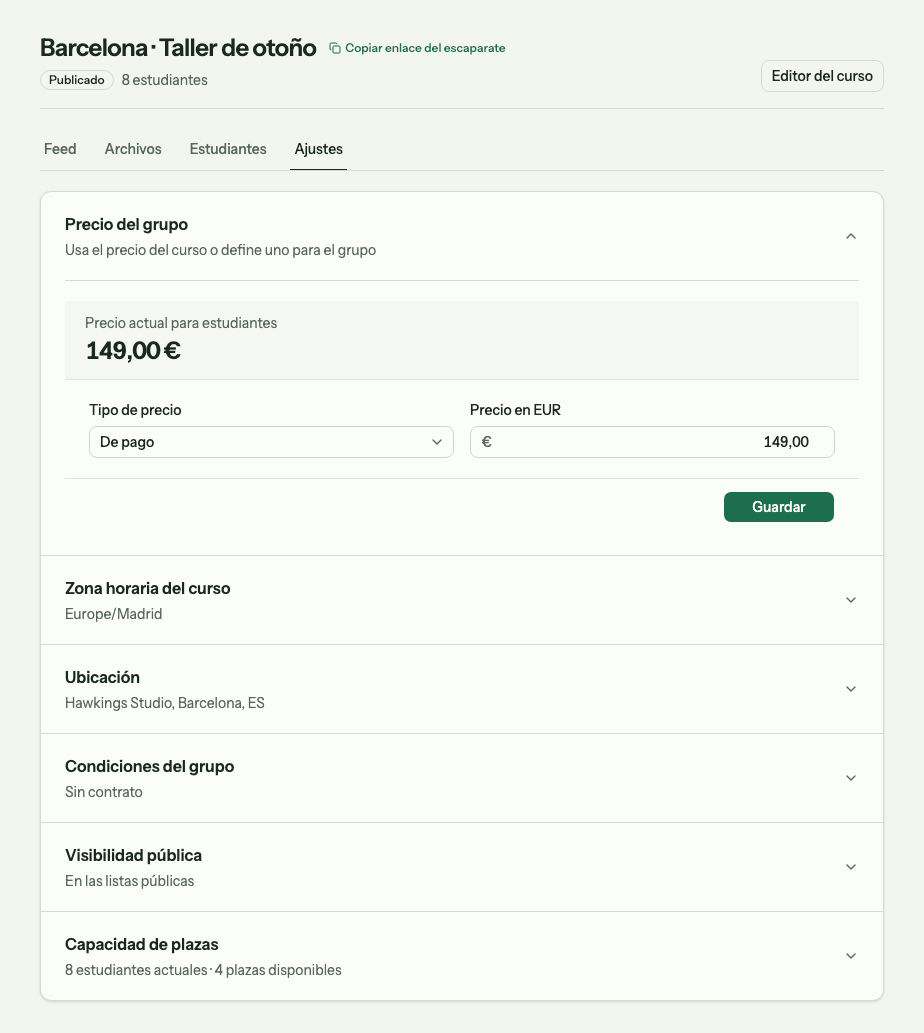
Este grupo cuesta 149 €. Revisa el importe antes de guardarlo.
Revisa lo que verán tus alumnos
Prueba las lecciones en la vista previa del grupo. Comprueba que la primera tarea se entienda y que cada lección lleve a la siguiente. Resuelve los problemas que aparezcan al publicar.
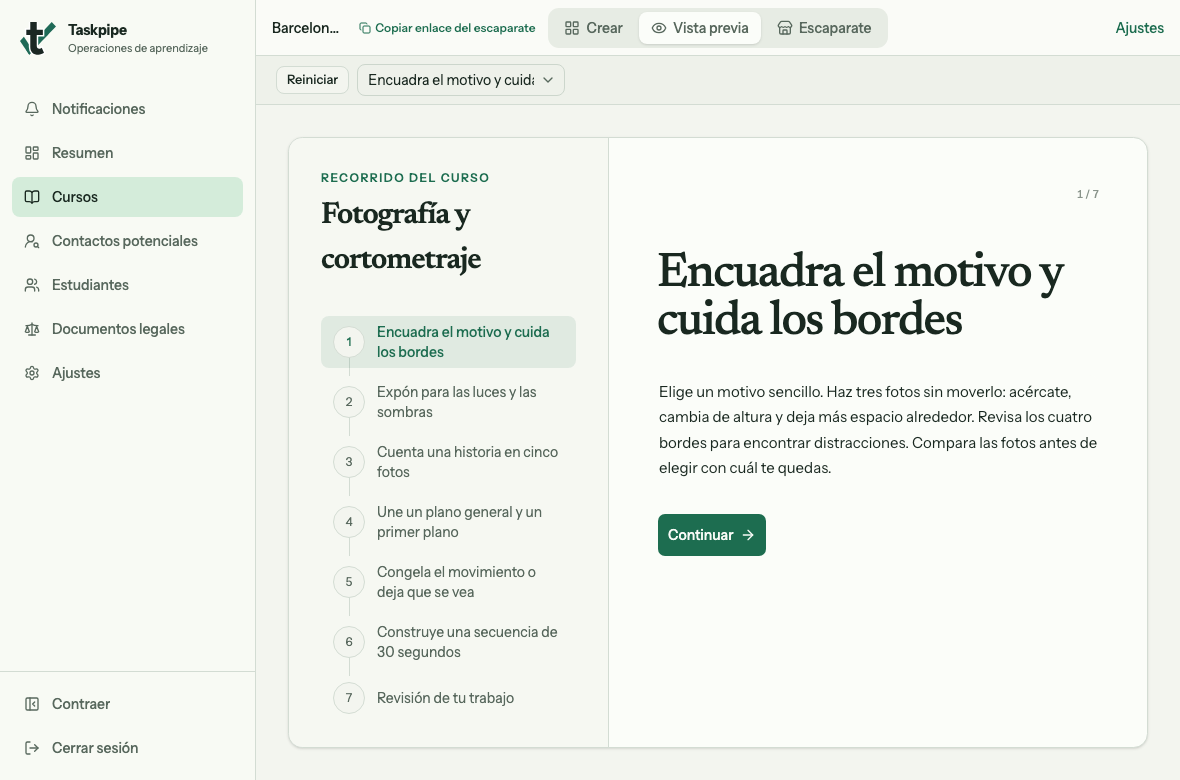
Usa Vista previa para recorrer el curso como alumno antes de compartirlo.
Después, abre la página pública del grupo. Compara el título, el programa, las fechas, la ubicación y el precio con lo que quieres ofrecer.
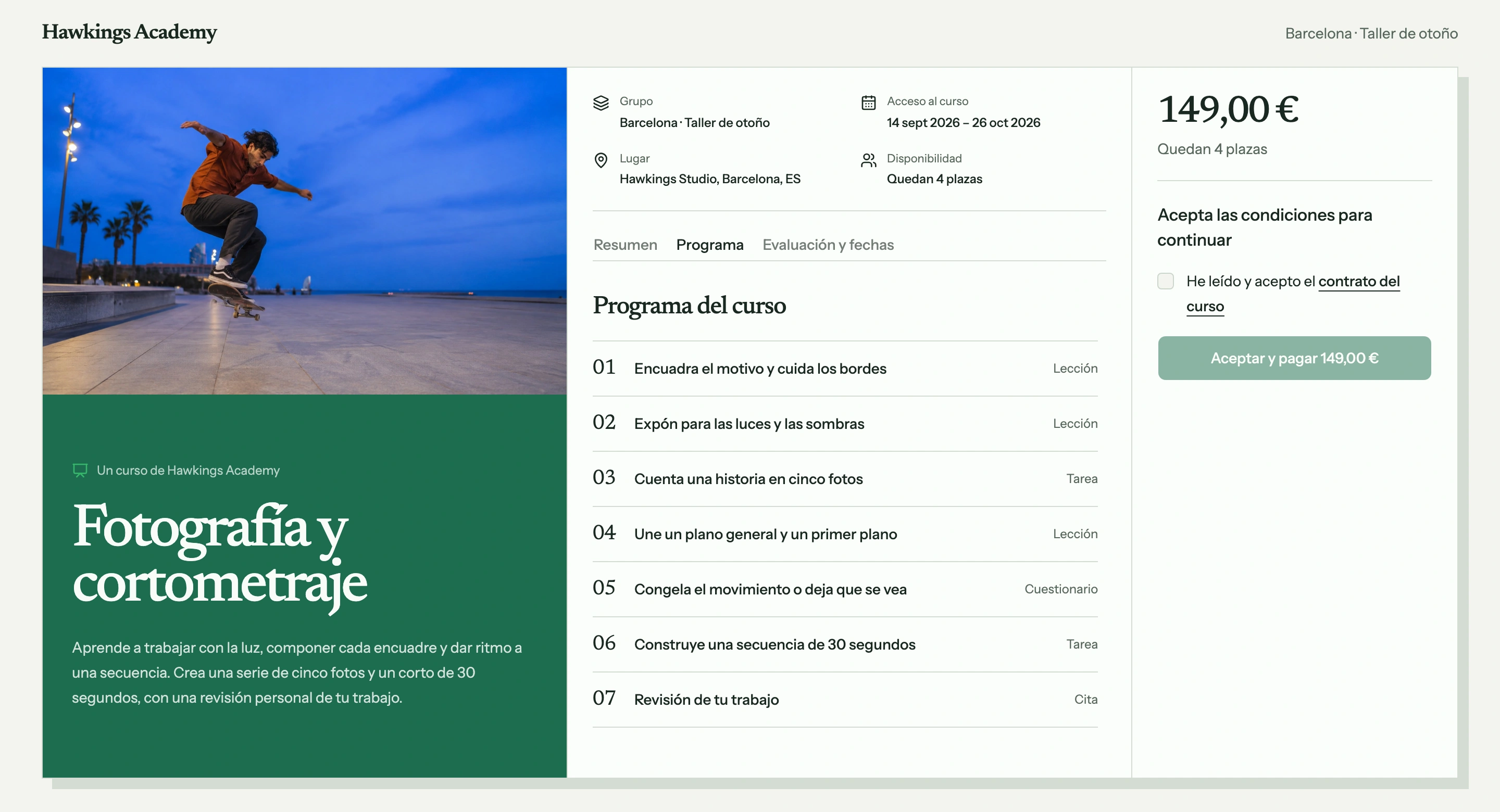
Esta es la página que verá quien quiera apuntarse. Revisa las lecciones en Programa y los datos del grupo antes de compartir el enlace.
Comparte esa página con tu público. Los alumnos entran con un código que reciben por correo, sin tener que crear una contraseña.
Prepara un curso online con certificación
Para una certificación de fitness, decide qué deben demostrar los estudiantes para aprobar. Un curso de certificación de pilates puede pedir un plan de clase y un vídeo de práctica docente. Uno de barre puede combinar un cuestionario teórico con la evaluación de una clase completa. Explica los requisitos en la página del curso antes de abrir las inscripciones.
Usa Taskpipe como herramienta de cursos online y CRM: reúne inscripciones, entregas, comentarios y progreso en el curso. Pide a los estudiantes que entreguen su práctica, revísala y exige aprobación antes de que avancen. La guía de práctica y comentarios explica este proceso.
Deja la decisión final en manos de quien evalúa. Cuando un estudiante apruebe, puedes compartir su certificado como archivo privado. Indica quién lo concede y qué acredita para que sepa qué está intentando conseguir.
Da la bienvenida a tus alumnos
Cuando se apunten, abre Estudiantes en el grupo para seguir su progreso. Editor del curso te devuelve a las lecciones; en Feed puedes compartir avisos con el grupo.
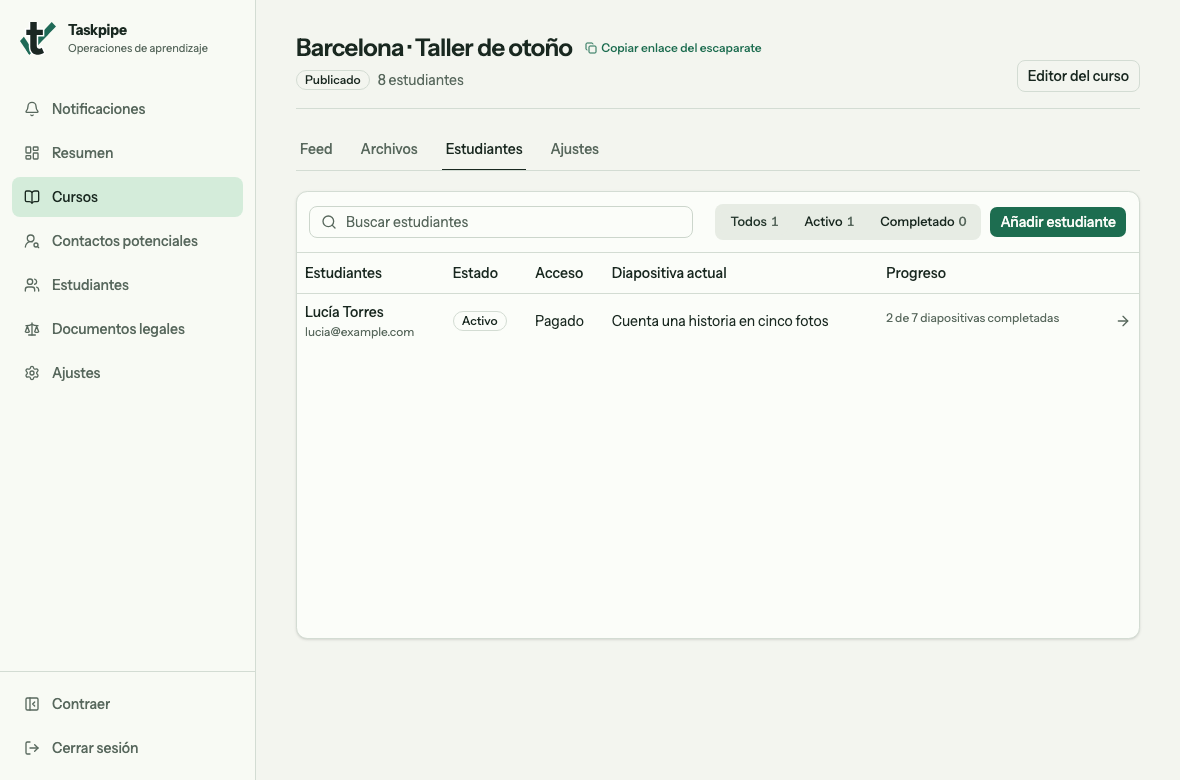
La fila muestra hasta qué tarea ha llegado la alumna. Ábrela para revisar su trabajo.
Cuando quieras revisar una entrega antes de que el alumno avance, sigue la guía de práctica y comentarios.